Cita:
Originalmente publicado por jftejeiro

Hola a todos, soy nuevo en este foro y llegue aquí tras comprar en el PlayStore este programa, ya que me pareció estupendo. Yo lo utilizo para volar en Parapente. Me surge la duda de en que formato hay que crear los mapas en el Mobile Atlas Creator para ponerlas en la tarjeta Sd y no tener que utilizar la tarifa de datos.
Otra duda, se pueden meter los mapas en tarjeta microSD y hay que poner los archivos sueltos o dentro de una carpeta
Un saludo y felicidades por el programa.
|
Hola. Me alegro de que te guste la aplicación, jftejeiro.
Aquí dejo las instrucciones para los mapas offline
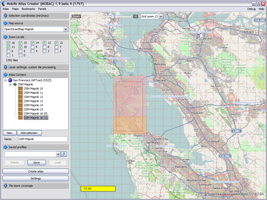
- Cómo utilizar mapas Offline.
La descarga de mapas OpenStreetMaps se puede realizar con el software: Mobile Atlas Creator (
http://mobac.sourceforge.net/). Una vez instalado el programa, seleccionamos el área de mapa a descargar y los niveles de zoom deseados. Posteriormente lo copiaremos en la tarjeta de memoria, en la siguiente ruta: /sdcard/osmdroid
Otra forma más sencilla es visualizar la zona antes de no tener conexión a internet, y el mapa se almacenará en la memoria caché, aunque esto está limitado a esta memoria.
TUTORIAL DE UTILIZACIÓN DE MOBILE ATLAS CREATOR.
Mobile Atlas Creator es un software open-source, que permite descargar mapas de diferentes proveedores (OpenStreetMap, Google Maps, Bing
http://mobac.dnsalias.org/
Una vez instalado en programa en el ordenador, lo ejecutamos y elegimos la zona del mapa a descargar. En este caso debemos seleccionar el proveedor OpenStret Mapnik.

Seleccionamos los niveles de zoom deseados. Hay que tener en cuenta que cada nivel de zoom es un número determinado de archivos de imágenes por lo tanto, debemos optimizar para evitar archivos muy grandes.

Ahora hacemos click en “Add ion” en “Atlas Content” y en “Atlas settings” seleccionamos Osmdroid ZIP.

Para empezar a crear los mapas seleccionados hacemos click en “Create Atlas”. En este momento se descargarán los archivos de mapa seleccionado en un archivo ZIP Osmdroid. Esto puede durar unos minutos dependiendo de la cantidad de imágenes.
Para utiizar estos mapas en Trackator, debemos copiar este archivo descargado en una carpeta que encontraremos en la sdcard de nuestro dispositivo, osmdroid.
Con esto, sólo falta indicar a Trackator, desde Setup, que vamos a utilizar los mapas descargados. Para ello, desde "Setup", seleccionamos "Tipo de Mapa" -> "Personal Maps".